
Accounts instellen
Om ons werk aan je website, advertentie- of social media-accounts uit te kunnen voeren, hebben wij toegang nodig tot je accounts. Wees gerust, hiervoor hoef je niet je wachtwoord te delen, maar kun je ons als partner toevoegen. Op deze pagina leggen wij uit hoe je ons toegang kunt verlenen aan ieder specifiek account.

Kies het kanaal dat je wilt instellen
Google Analytics
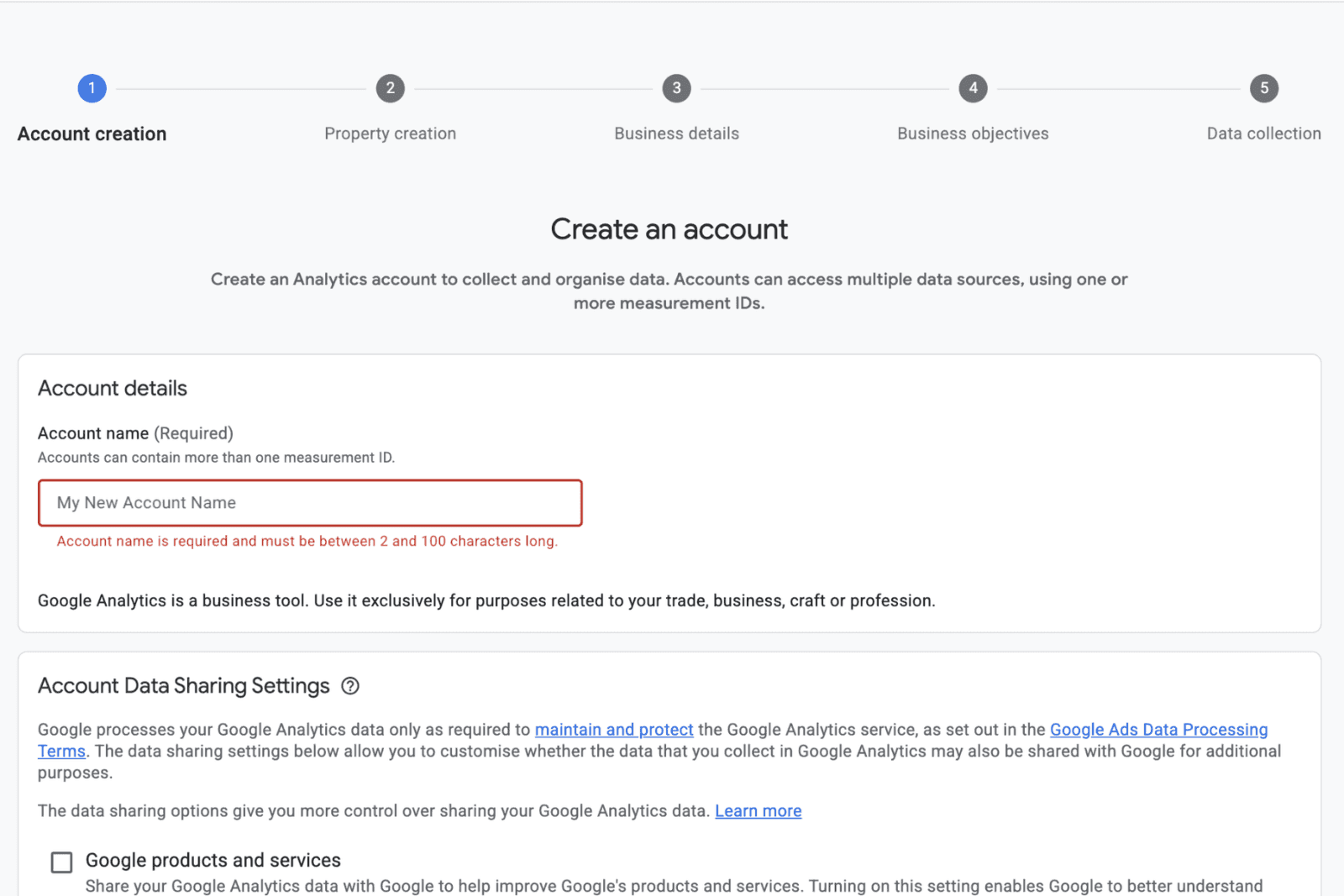
1. Nog geen GA4-account? Zo maak je er een aan:
- Stap 1. Ga naar analytics.google.com en log in met je Google-account.
- Stap 2. Klik op ‘Meting starten’.
- Stap 3. Accountinstellingen: vul je bedrijfsnaam in bij 'Accountnaam'.
- Stap 4. Property-instellingen: vul je websitenaam in, zet de tijdzone op 'Nederland' en de valuta op 'Euro'.
- Stap 5. Volg de overige stappen en klik op ‘Maken’. Accepteer de voorwaarden.
- Stap 6. Kies bij 'Gegevens verzamelen' voor Web en vul je URL in. Je hebt nu een account!
Voordat een GA4 echt werkt moet deze eerst via een 'Google tag' aan de achterkant van je website worden gezet. Deze handeling kan best technisch zijn vaak wordt hier de webbouwer voor ingezet.
1.1 Hoe geef ik LeadLogic toegang?
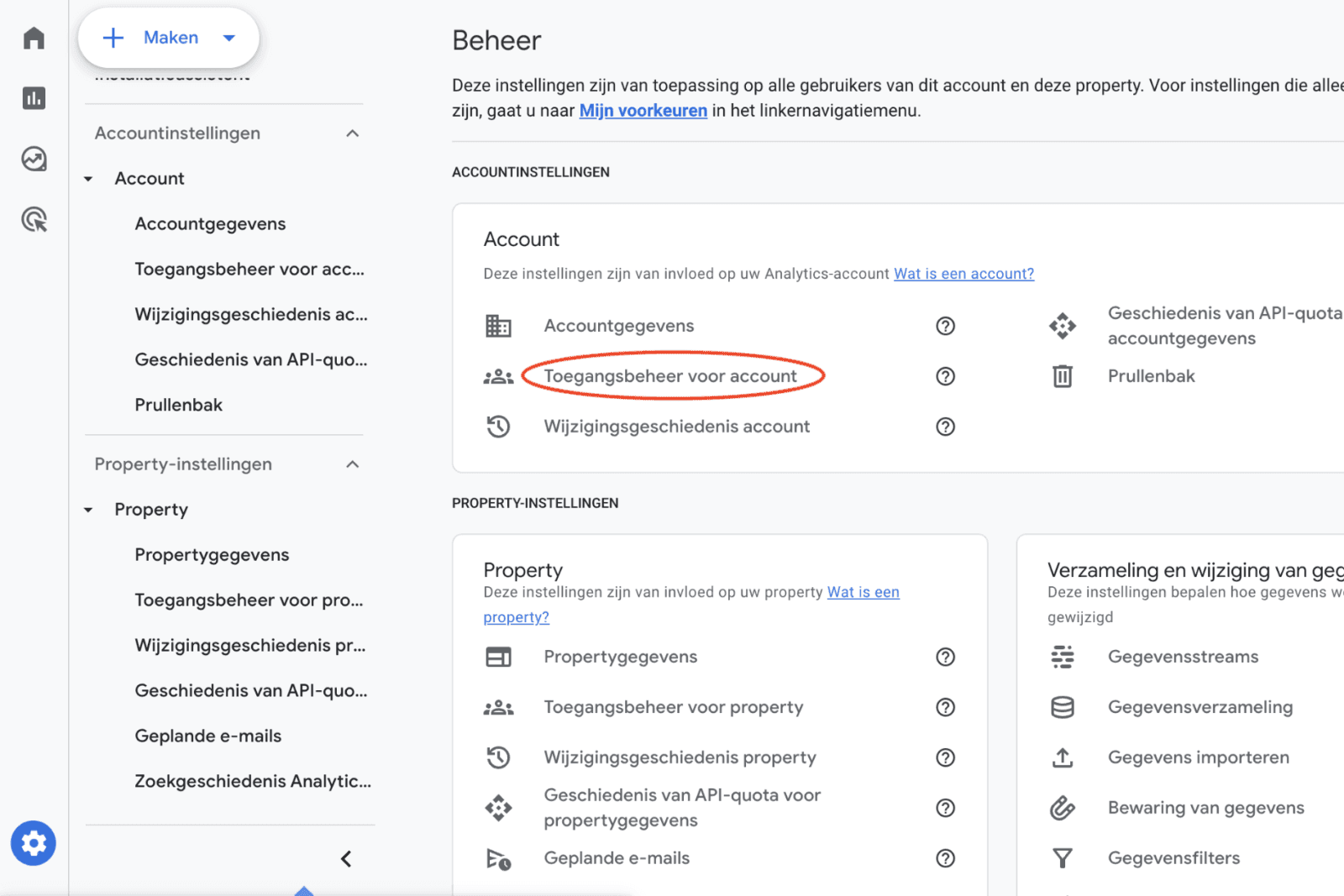
- Stap 1. Klik linksonder op het tandwiel-icoon (Beheer).
- Stap 2. Klik in de kolom 'Account' op Toegangsbeheer voor account.
- Stap 3. Klik op de blauwe plus (+) > ‘Gebruikers toevoegen’.
- Stap 4. Gebruik het e-mailadres van je contactpersoon bij LeadLogic.
- Stap 5. Vervolgens mag je zelf bepalen welke rechten je ons verleent: bewerker of beheerder.
Wij hebben minimaal bewerkersrechten nodig voor onze werkzaamheden. Door beheerdersrechten te geven, kunnen wij direct alle noodzakelijke koppelingen en technische configuraties zelfstandig afhandelen, waardoor we kostbare tijd besparen en jij niet bij elke kleine instelling handmatig toestemming hoeft te geven.
1.2 Google Analytics Metings-ID
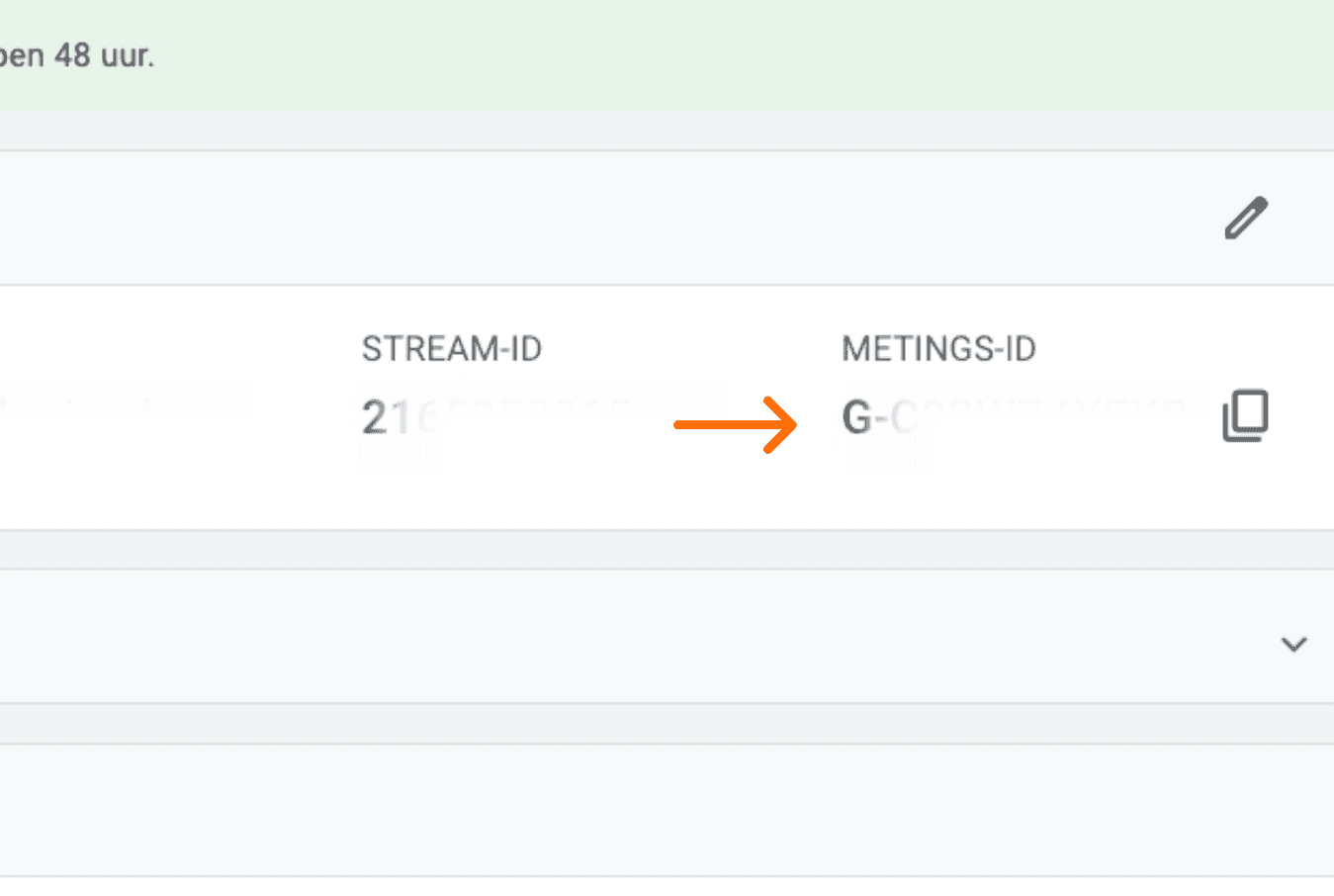
Deze stap is vaak alleen nodig als we hier specifiek om vragen. In de meeste gevallen kunnen wij dit ID zelf terugvinden zodra we toegang hebben (zie 1.1). Mocht het toch eerder nodig zijn:
- Stap 1. Open het beheermenu en klik op ‘Gegevensstreams’.
- Stap 2. Klik op je website-URL.
- Stap 3. Kopieer de Metings-ID (begint met G-).
Google Ads
2.1 Google Ads koppeling
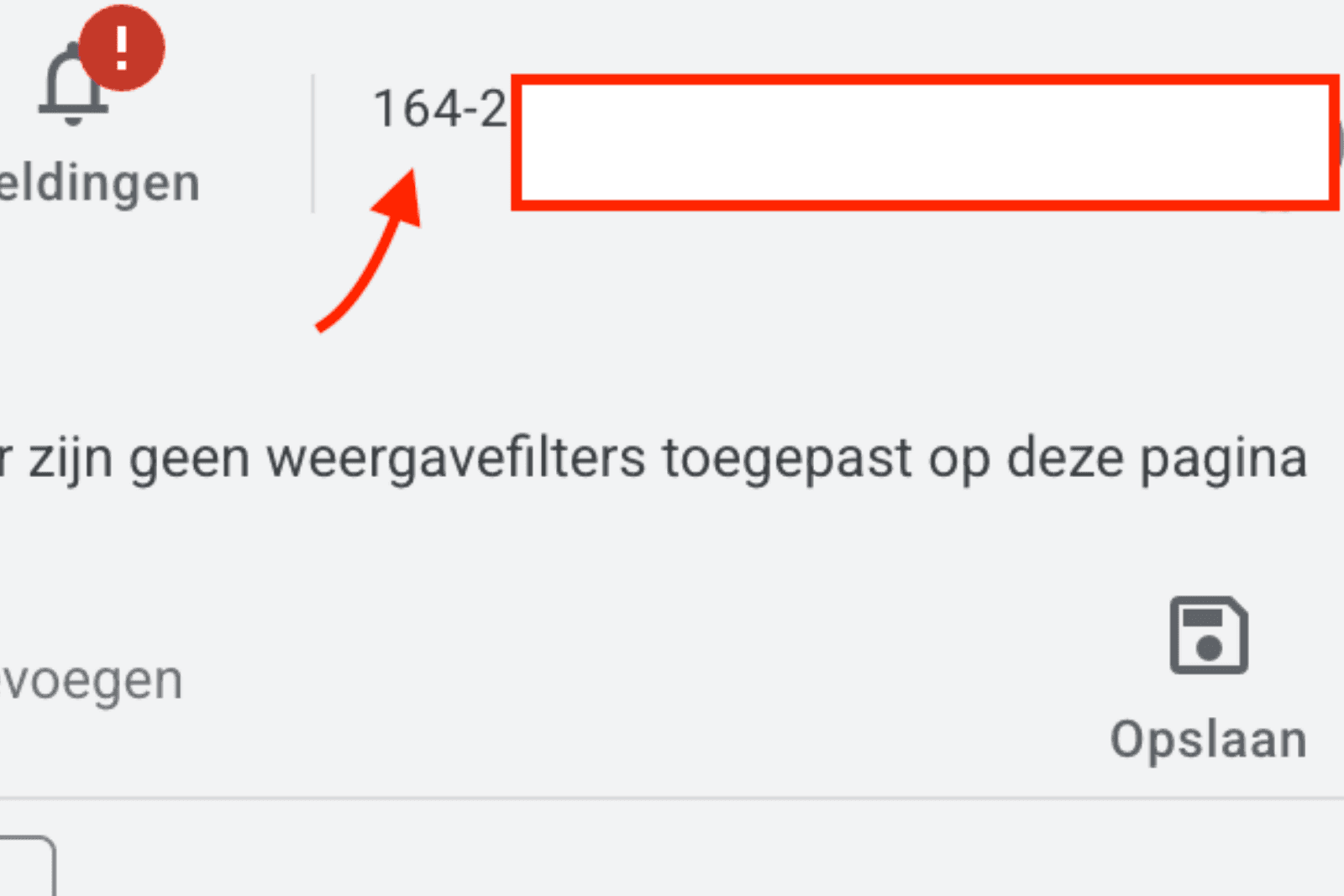
- Stap 1. Noteer het 10-cijferige Klant-ID rechtsboven in je scherm, naast je accountnaam. (zie screenshot)
- Stap 2. Stuur dit ID naar je contactpersoon bij LeadLogic.
- Stap 3. Wij sturen een koppelingsverzoek. Wanneer we deze hebben verzonden ga je in je account naar ‘Beheer’ > ‘Toegang en beveiliging’> ‘Managers’ en klik op ‘Accepteren’.
3. Maak een Google Tag Manager account aan
Om alles op je website te kunnen tracken, zonder tussenkomst van jouw websitebeheerder, dien je Google Tag Manager te installeren. Via Google Tag Manager kun je alles op je website meten en volgen, om zodoende het beste uit je marketingmiddelen te halen.
Heb je al een Google Tag Manager account? Dan kun je verder gaan naar stap 3.1.
- Stap 1. Klik in Tag Manager op het tabblad Accounts > Account maken.
- Stap 2. Klik op ‘Account maken’.
- Stap 3. Accountnaam: je bedrijfsnaam. Containernaam: je website-URL (bijv. www.jouwsite.nl).
- Stap 4. Kies bij 'Target/doelplatform' voor Internet.
- Stap 5. Klik op ‘Maken’ en accepteer de voorwaarden.
Google Tag Manager
3. Maak een Google Tag Manager account aan
Om alles op je website te kunnen tracken, zonder tussenkomst van jouw websitebeheerder, dien je Google Tag Manager te installeren. Via Google Tag Manager kun je alles op je website meten en volgen, om zodoende het beste uit je marketingmiddelen te halen.
Heb je al een Google Tag Manager account? Dan kun je verder gaan naar stap 3.1.
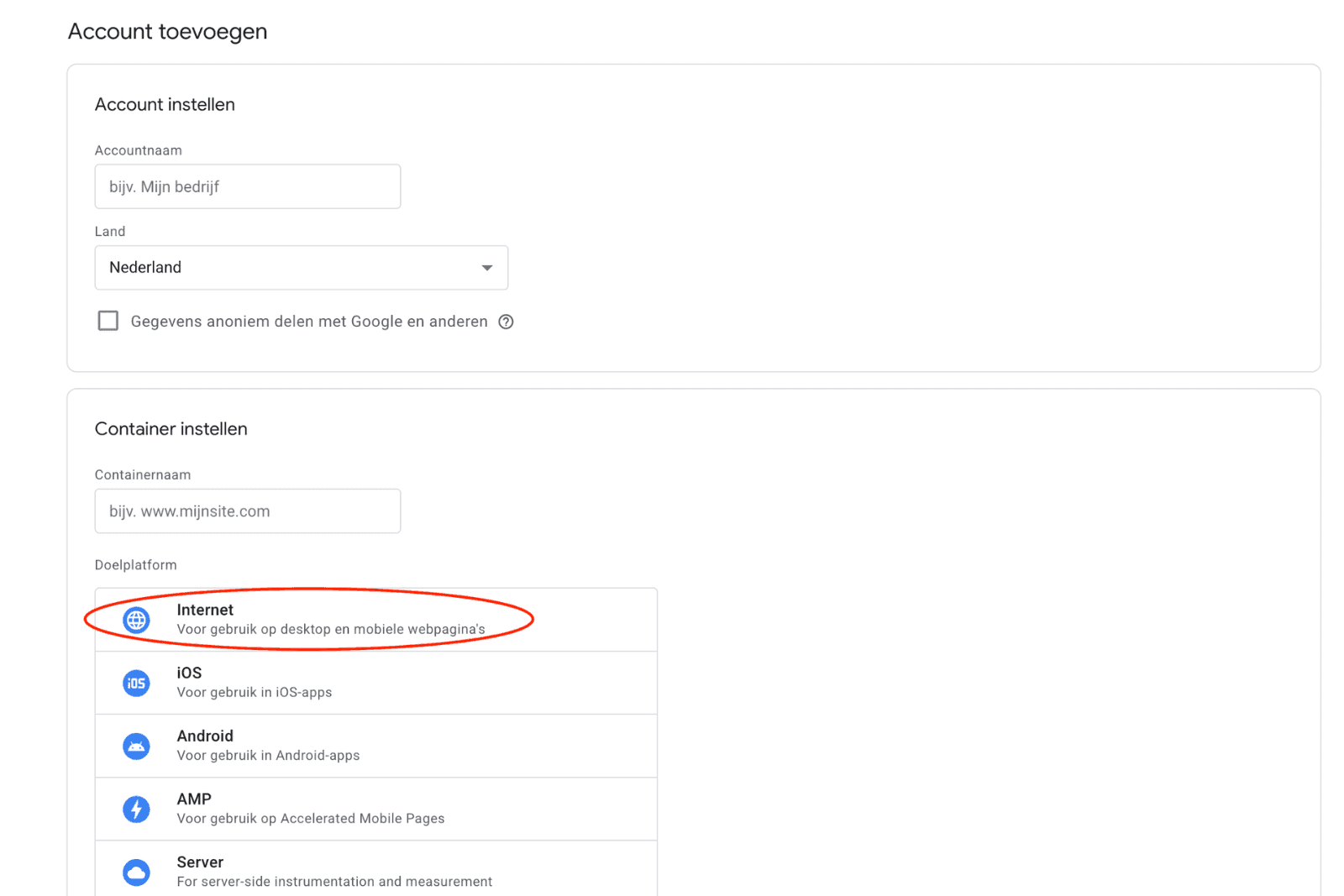
- Stap 1. Klik in Tag Manager op het tabblad Accounts > Account maken.
- Stap 2. Klik op ‘Account maken’.
- Stap 3. Accountnaam: je bedrijfsnaam. Containernaam: je website-URL (bijv. www.jouwsite.nl).
- Stap 4. Kies bij 'Target/doelplatform' voor Internet.
- Stap 5. Klik op ‘Maken’ en accepteer de voorwaarden.
3.1 Google Tag Manager delen
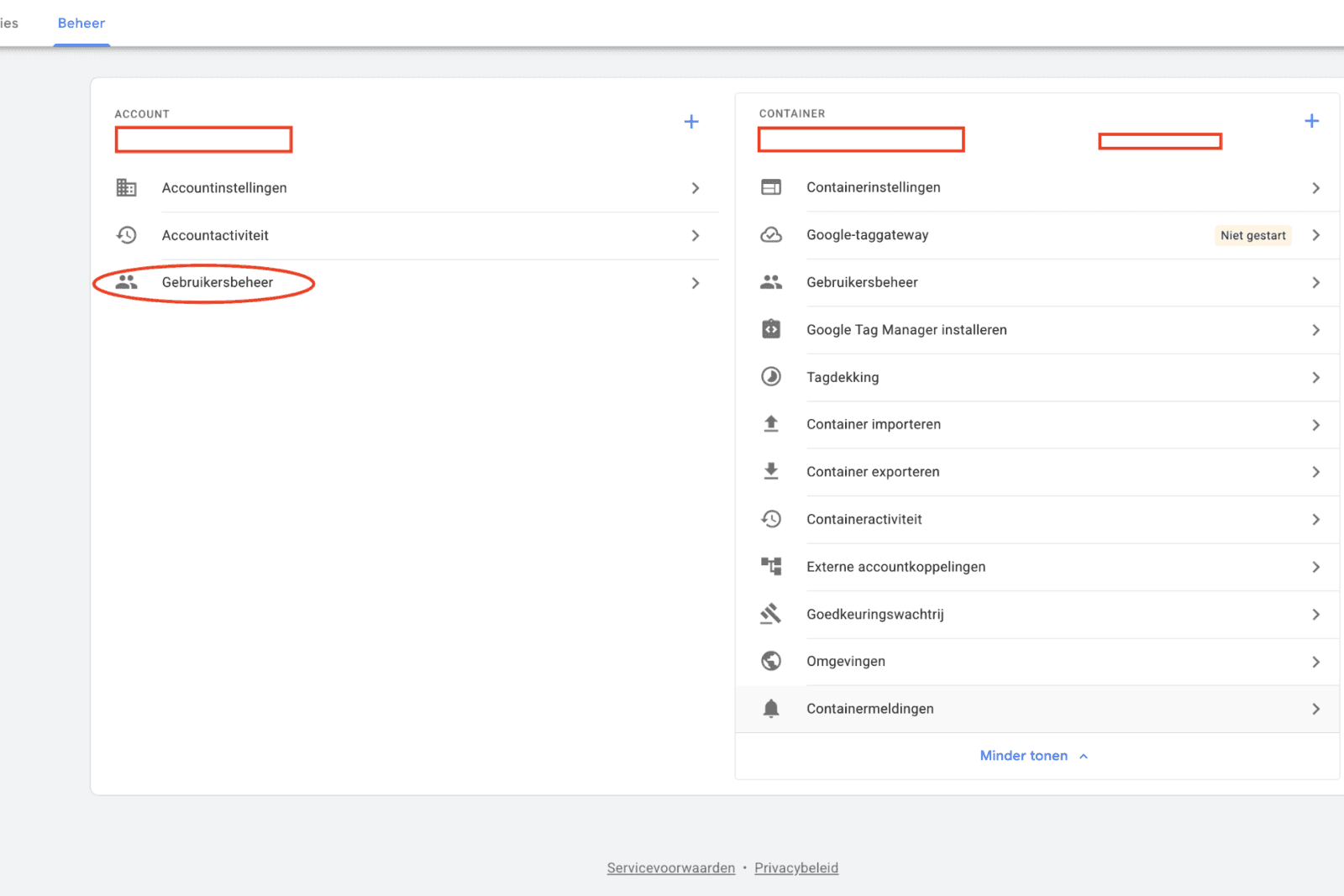
Om toegang te verlenen dien je een e-mailadres toe te voegen in het gebruikersbeheer.
- Stap 1. Klik op Beheerder.
- Stap 2. Selecteer in de kolom Account de optie Gebruikers beheren.
- Stap 3. Klik op
- Stap 4. Selecteer Nieuwe gebruikers toevoegen.
- Stap 5. Voer een of meer e-mailadressen in.
- Stap 6. Stel Accountrechten in. Gebruiker is standaard geselecteerd. Met dit niveau kan de gebruiker algemene accountgegevens bekijken. Selecteer Beheerder als de gebruiker de mogelijkheid moet hebben om nieuwe containers te maken en gebruikersrechten aan te passen voor accounts en containers.
- Optioneel: Stel Containerrechten in voor elke container waartoe u de gebruiker toegang wilt geven.
- Stap 7. Klik op Uitnodigen. Elke uitgenodigde gebruiker krijgt een uitnodiging om de container te gebruiken.

Je kunt zelf kiezen wat de benodigde rechten worden. Wij adviseren om alle rechten, behalve gebruikers beheren, te geven. Zodoende houdt je zelf uw account in de hand.
4. Maak een Facebook bedrijfsaccount
Om je pagina en advertenties op de juiste manier te onderhouden dien je een businessmanager in te stellen. Zodoende kun je alles rondom Facebook beheren.
Heb je al een Businessmanager? Dan kun je verder gaan naar stap 4.1.
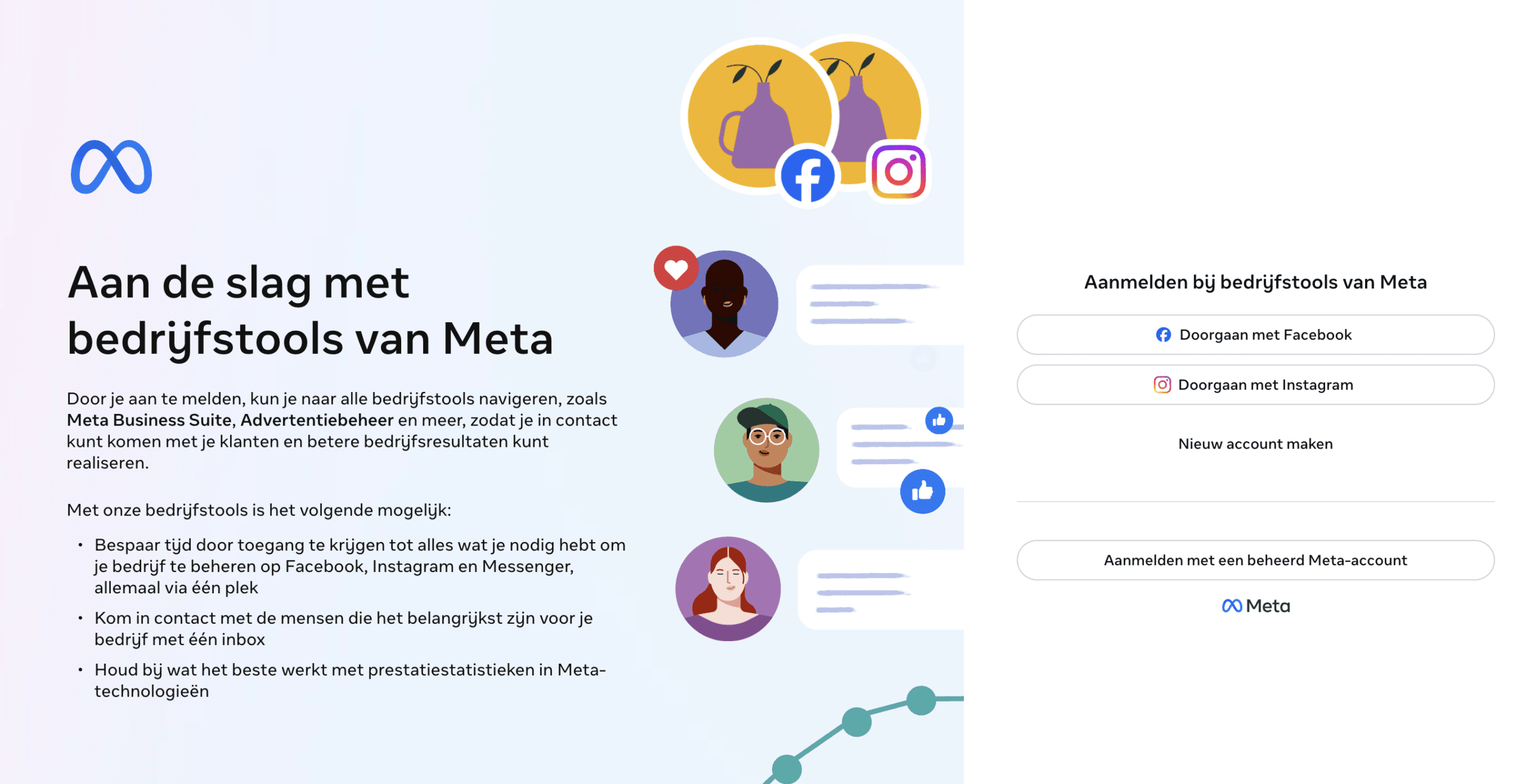
- Stap 1. Ga naar business.facebook.com en selecteer Account maken.
- Stap 2. Voer je businessnaam in en bevestig jouw identiteit via de Facebook-aanmeldgegevens van het account met beheerrechten.
- Stap 3. Volg de instructies om een bedrijfsaccount te maken
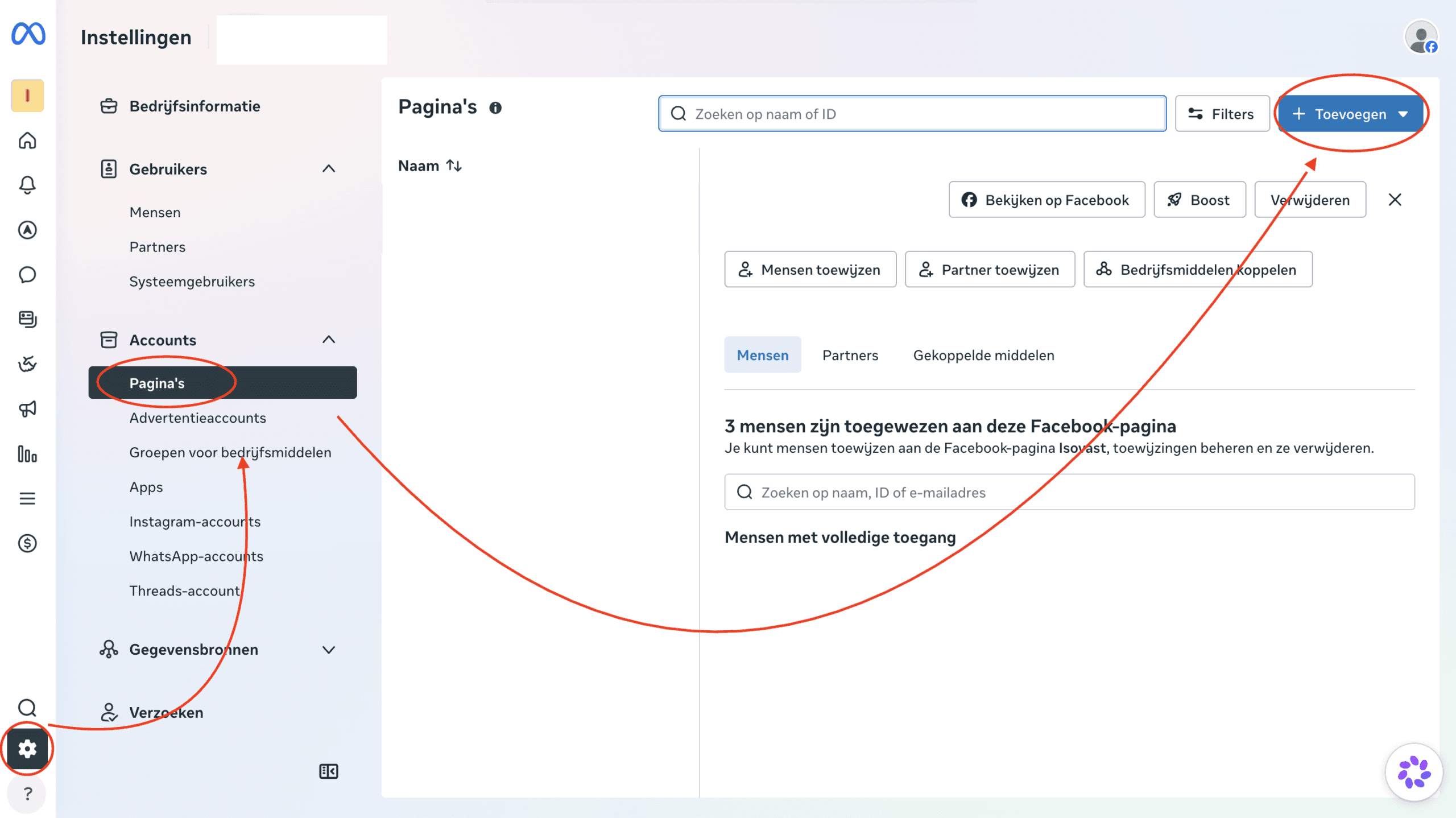
4.1 Koppel bestaande pagina's
Je hebt nu een (lege) Businessmanager. De Businessmanager wordt je nieuwe omgeving waar je al je Facebook gerelateerde zaken gaat beheren.
Heb je al bestaande pagina's gekoppeld? Dan kun je verder gaan naar stap 4.2.
- Stap 1. Voeg je Facebookpagina toe, dit kan alleen wanneer je paginabeheerder bent.
- Stap 2. Voeg je advertentieaccount toe/maak een advertentieaccount aan. Je kunt hier direct je facturatiegegevens volledig maken.
- Stap 3. Voeg collega’s toe (dus geen partners), om het beheer van je account niet bij één individu neer te leggen.
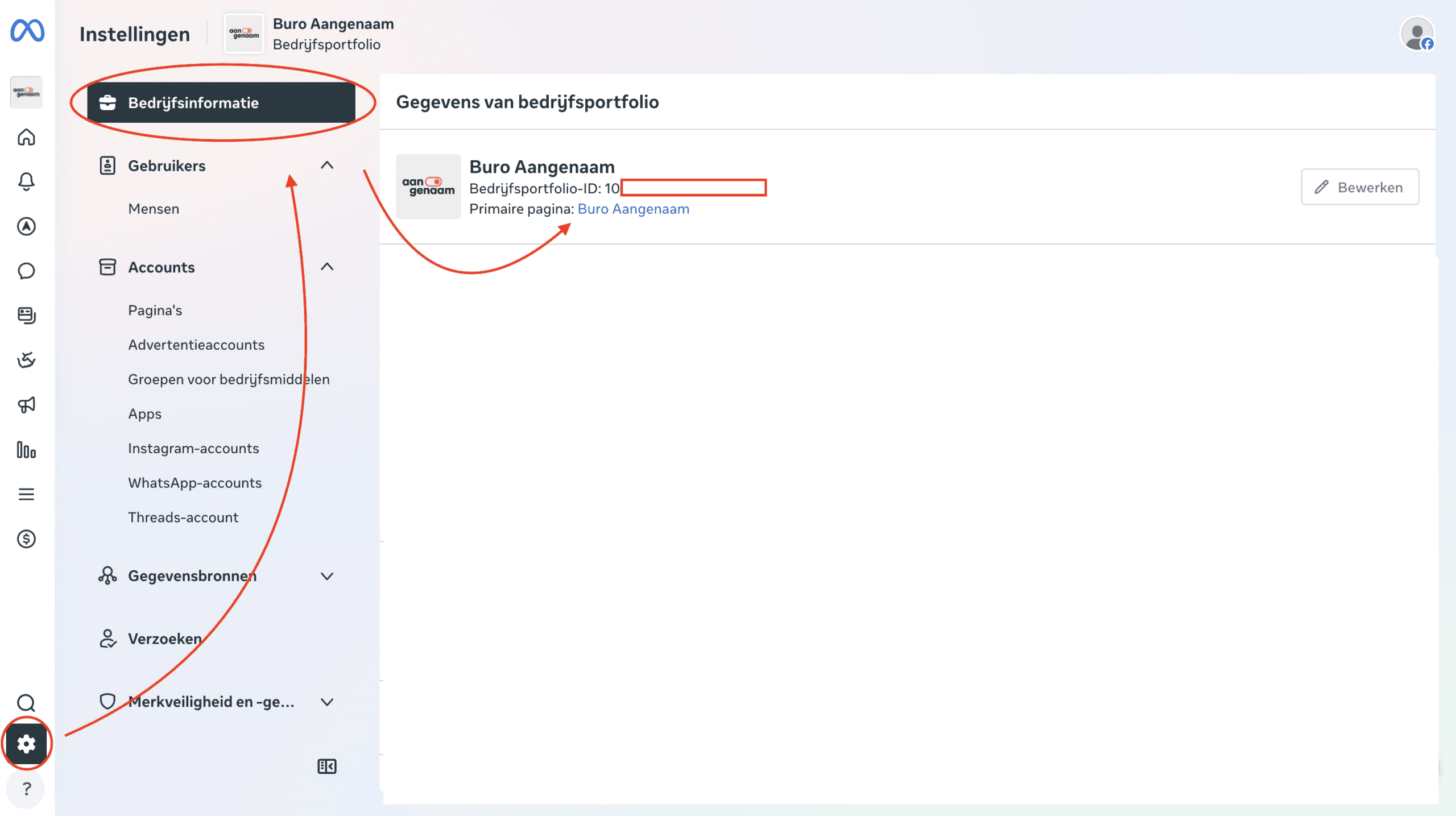
4.3 Facebook partner koppeling
Om Buro Aangenaam als partner toe te voegen aan je account, dienen we je uit te nodigen door middel van je advertentieaccount- en je pagina-ID. Je krijgt via de Facebook businessmanager van ons een uitnodiging.
Stap 1. Ga naar ‘Bedrijfsinstellingen’ > ‘Bedrijfsinformatie’.
Stap 2. Kopieer het ID van bedrijfsmanager en stuur dit naar ons.
Stap 3. Wij doen een aanvraag. Ga naar het menu ‘Aanvragen’ (of ‘Verzoeken’, afhankelijk van je versie) in je instellingen en klik op ‘Goedkeuren’.
Je kunt te allen tijde de toegang weer intrekken door middel van het menupunt: Bedrijfsinstellingen > Gebruikers > Partners.
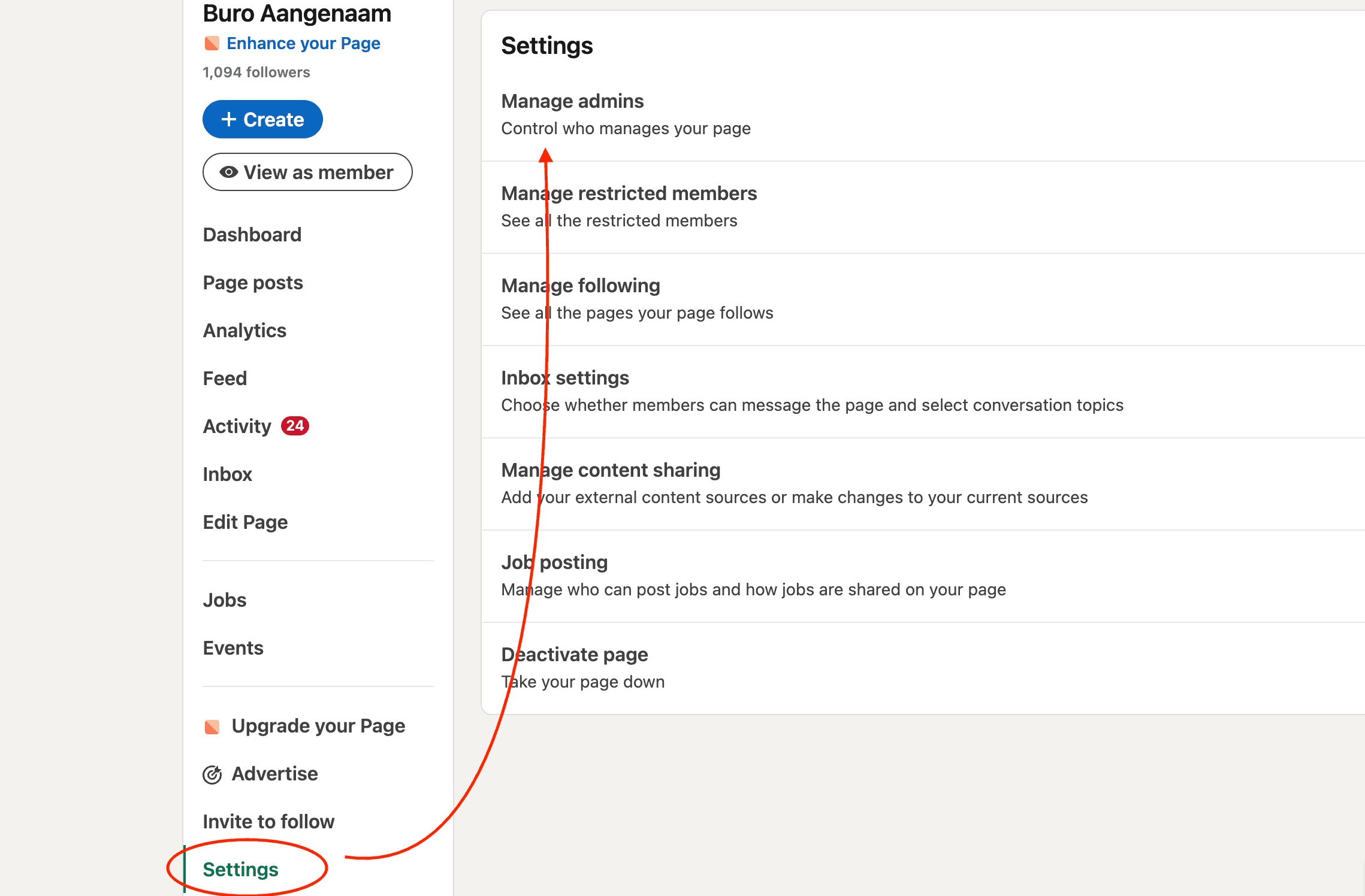
5. Beheerder bedrijfspagina toevoegen
Voor het onderhouden van je LinkedIn advertenties hebben we toegang nodig tot je LinkedIn bedrijfspagina en advertentieaccount.
- Stap 1. Ga naar de LinkedIn bedrijfspagina en open de admin weergave, indien je al een admin panel ziet aan de linkerzijde klik dan onderaan op settings.
- Stap 2. Klik op de knop beheerders beheren of manage admins en klik op de blauwe knop beheerder toevoegen of add admin.
- Stap 3. Typ de naam van de marketeer die je wil toevoegen in het tekstveld “Zoeken naar een lid”. Klik op de naam van het lid in het menu dat verschijnt en selecteer de juiste beheerdersrol.
5.1 Advertentieaccount aanmaken
Heb je al een advertentieaccount? Sla dan deze stap over.
- Stap 1. Ga naar linkedin.com/campaignmanager en log in met je LinkedIn-account.
- Stap 2. Klik op ‘Account maken’.
- Stap 3. Vul je accountnaam in, kies de valuta (Euro) en koppel je LinkedIn-bedrijfspagina.
- Stap 4. Klik op ‘Opslaan’. Je account is nu aangemaakt.
💡 Heb je nog geen LinkedIn-bedrijfspagina? Maak die eerst aan via linkedin.com/company/setup/new.
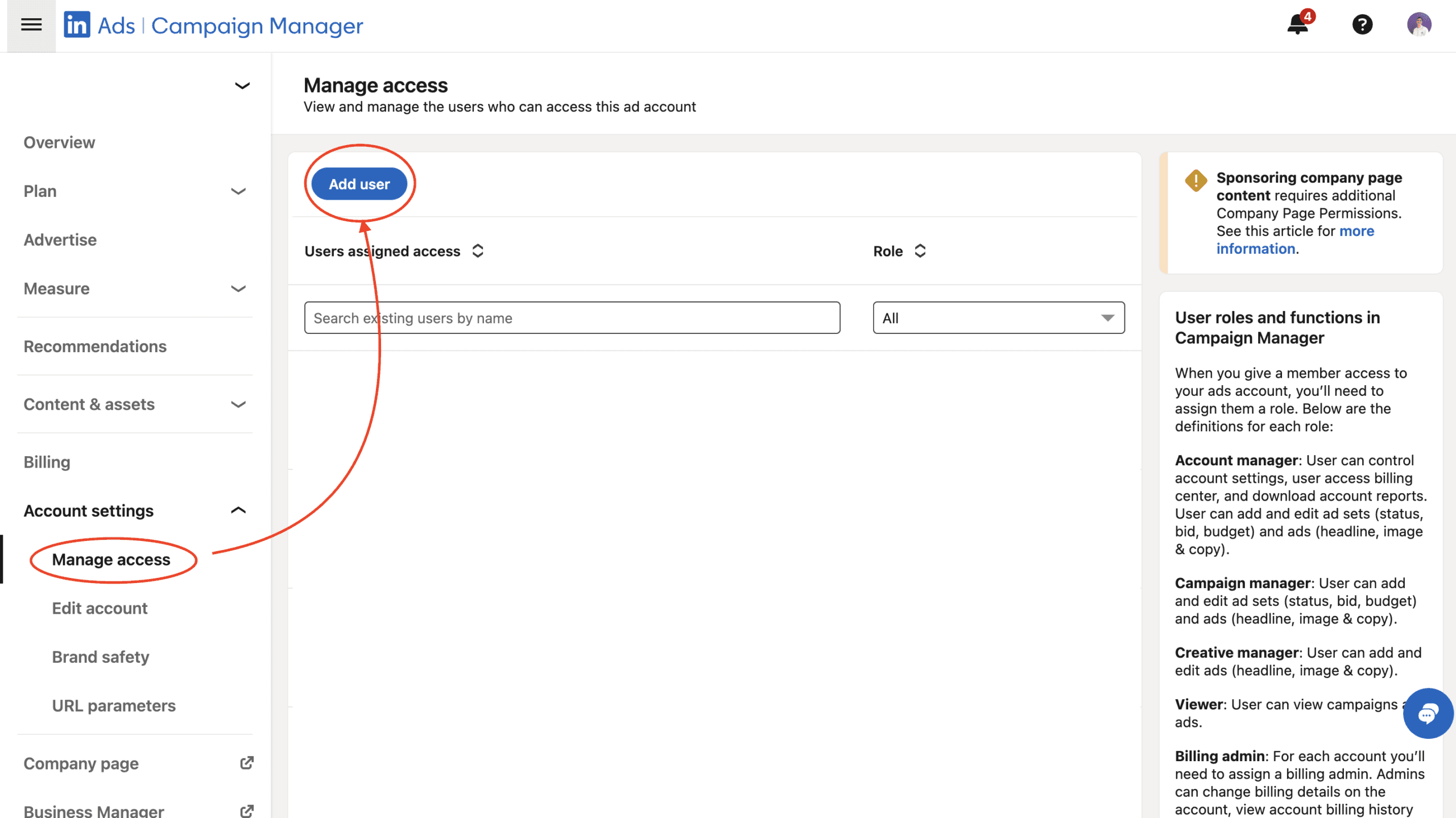
5.2 Adverteerder toevoegen aan bestaand advertentieaccount
- Stap 1. Ga opnieuw naar het advertentieaccount, ga naar accountinstellingen en klik op toegang beheren. Klik vervolgens op de knop gebruiker toevoegen.
- Stap 2. Typ de naam van de beheerder in het tekstveld 'Zoeken naar een lid', klik op de naam van de beheerder in het menu dat verschijnt en selecteer de juiste rol.
Wordpress
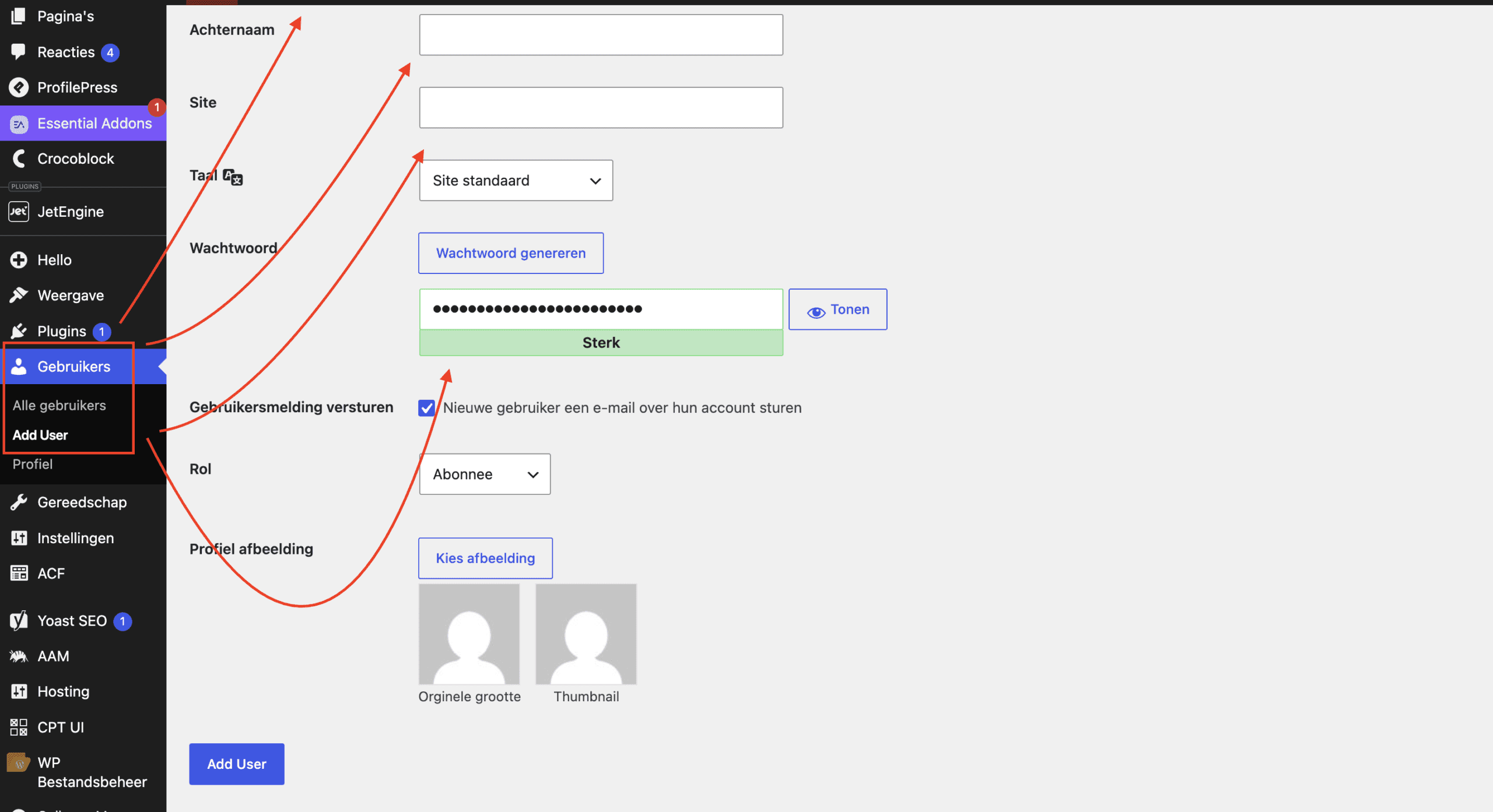
6. Hoe voeg ik LeadLogic toe aan mijn website?
Om je website te kunnen beheren en optimaliseren hebben we toegang tot je website nodig. Met een eigen account voor iedere persoon die een website beheert kunt je altijd in de logbestanden zien wat er gewijzigd is.
- Stap 1. Ga naar de WordPress omgeving en selecteer Gebruikers > Nieuwe toevoegen.
- Stap 2. Voeg de gebruikersnaam toe (bijvoorbeeld Buro Aangenaam of de naam van je contactpersoon) met de rol ‘Beheerder.
- Stap 3. Zorg dat de checkbox ‘Nieuwe gebruiker een e-mail over hun account sturen’ aangevinkt is.
- LET OP: Stap 3 kan ook andersom zijn. Lees dus goed wat er staat, het nieuwe account moet ALTIJD een mail krijgen. Anders krijgen wij geen inlog gegevens.
Microsoft ads
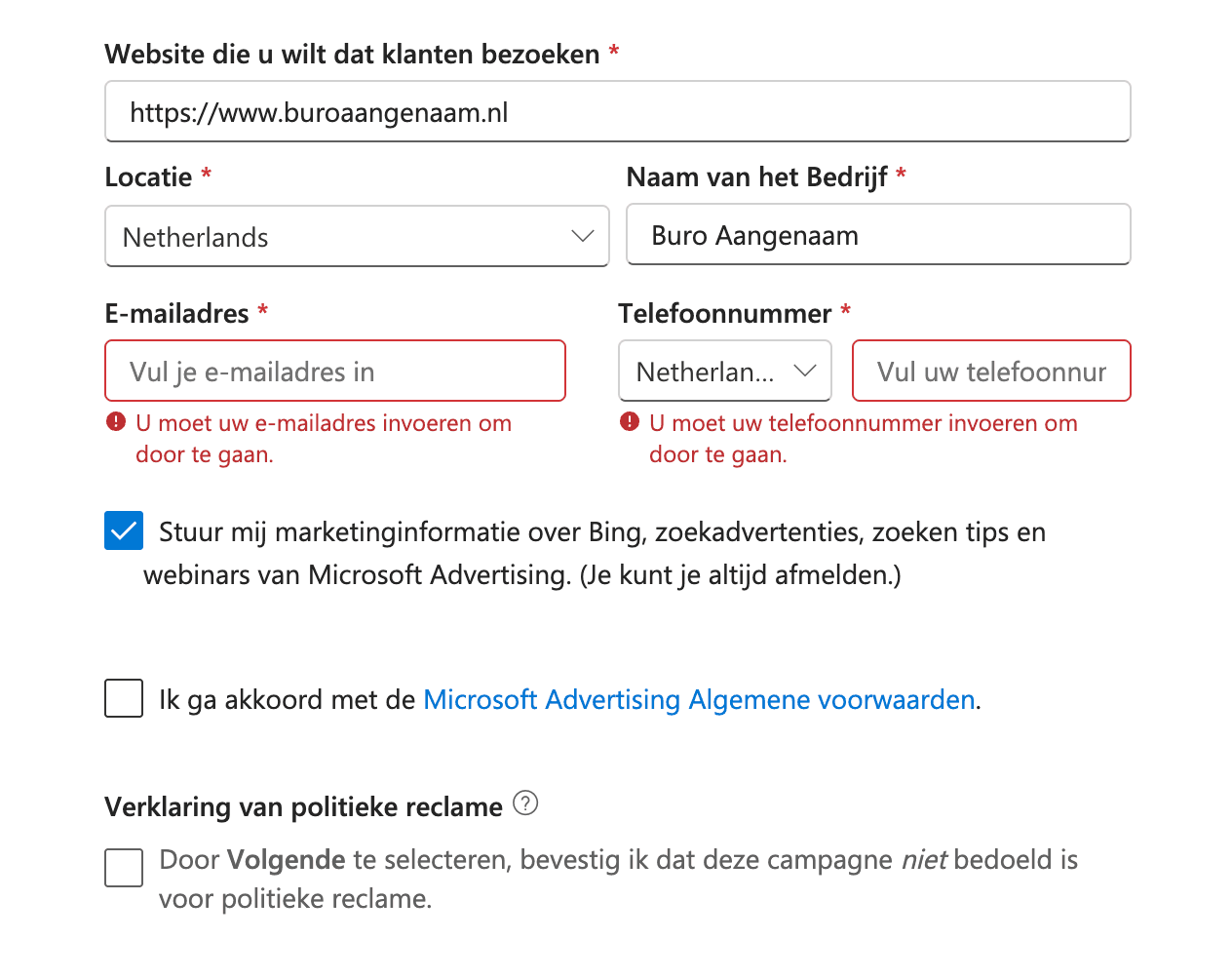
7. Heb je nog geen Microsoft Advertising account?
Heb je al een advertentieaccount? Sla dan deze stap over.
- Stap 1. Ga naar ads.microsoft.com en klik op Nu registreren.
- Stap 2. Je kunt inloggen met een bestaand Microsoft of Google account (zoals Outlook, Hotmail of gmail) of een nieuw account aanmaken.
- Stap 3. Tip: Microsoft biedt vaak de optie om je Google Ads-campagnes direct te importeren. Dit bespaart veel tijd!
- Stap 4. Vul je bedrijfs- en facturatiegegevens in om het account te activeren.
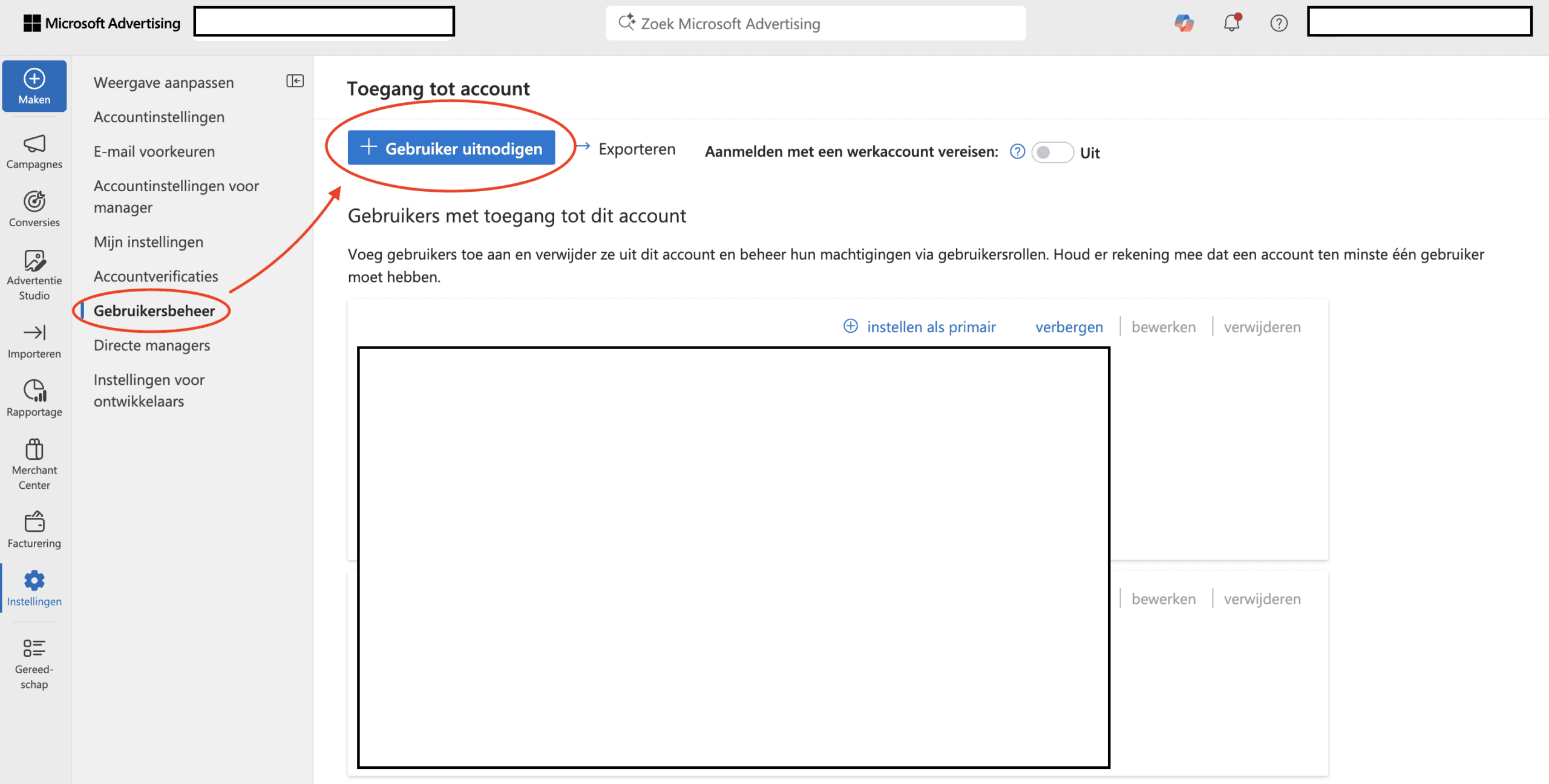
7.1 Je accountnummer doorgeven
In plaats van een externe koppeling, voeg je ons direct toe aan je accountteam.
- Stap 1. Log in op je Microsoft Advertising account.
- Stap 2. Klik in de linker menubalk op instellingen (het tandwiel-icoon).
- Stap 3. Selecteer in het menu de optie Gebruikersbeheer.
- Stap 4. Klik op de knop Gebruiker uitnodigen.
- Stap 5. Vul de gegevens van je contactpersoon in:
- Voornaam/Achternaam: LeadLogic (of de naam van je specialist).
- E-mail: [EMAIL-ADRES].
- Stap 6. Je kunt zelf kiezen wat de benodigde rechten worden. Wij adviseren om alle rechten, behalve gebruikers beheren, te geven. Zodoende houd je zelf je account in de hand.
Meestal komt dit overeen met de rol 'Standaardgebruiker'. - Stap 7. Klik op Verzenden. Wij ontvangen dan een mail om de uitnodiging te accepteren.
Pinterest Ads
8. Heb je nog geen zakelijk Pinterest account?
Heb je al een advertentieaccount? Sla dan deze stap over.
- Stap 1. Bestaand account omzetten: Heb je al een privé-account? Log in, ga naar de instellingen (pijltje rechtsboven) en kies voor Accountinstellingen > Accountwijzigingen > Omzetten naar zakelijk account. Dit is gratis.
- Stap 2. Nieuw account maken: Ga naar ads.pinterest.com en maak een nieuw zakelijk account aan.
- Stap 3. Facturatie: Vergeet niet onder het menu-item 'Advertenties' je facturatiegegevens in te vullen. Zonder actieve betaalmethode kunnen wij geen campagnes starten.
8.1 Je accountnummer doorgeven
- Stap 1. Log in op je zakelijke Pinterest-account.
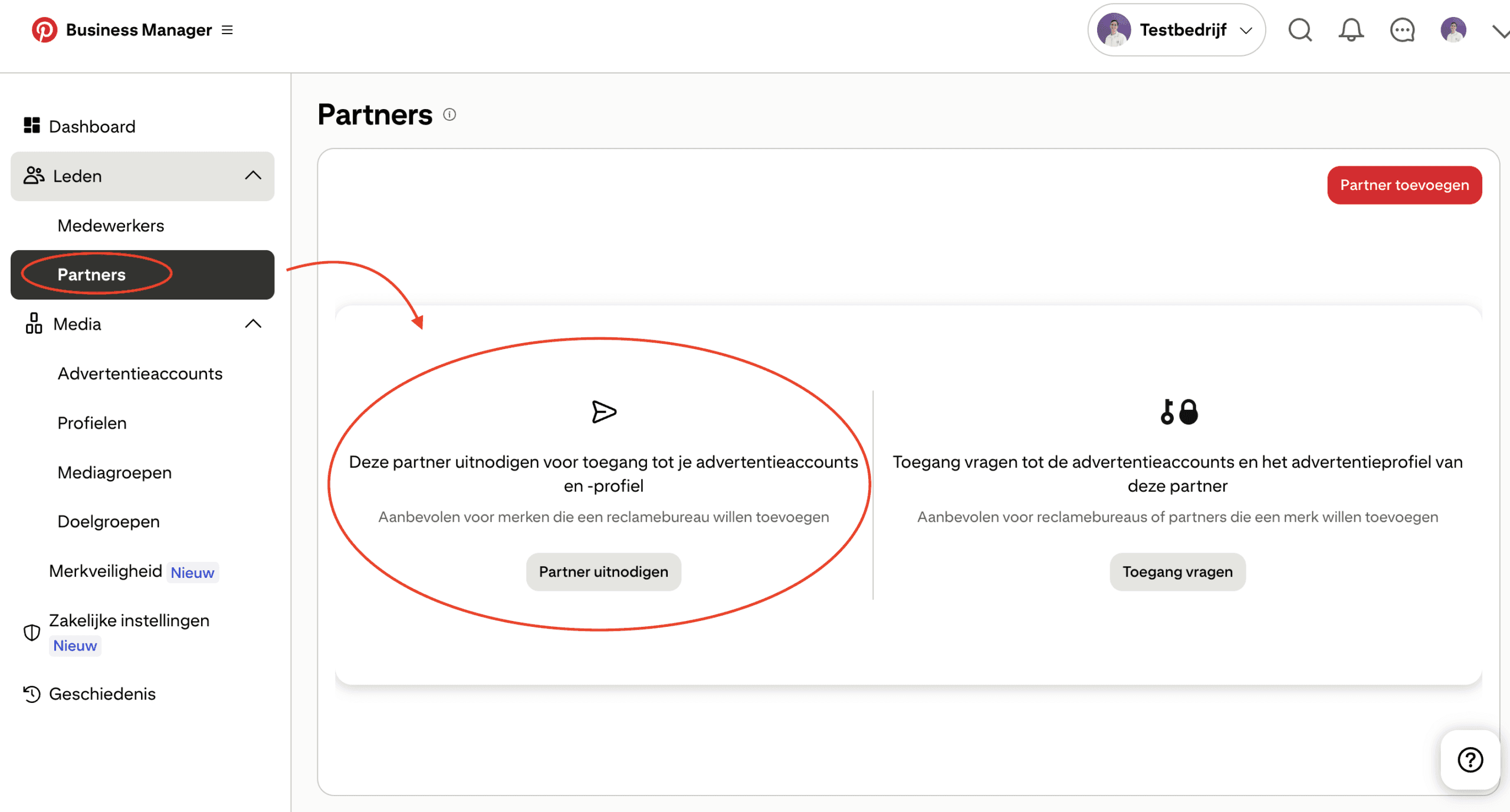
- Stap 2. Klik linksboven op de dropdown menu (of Advertentierapportage of Bedrijf) en ga naar Business manager.
- Stap 3. Klik in het linkermenu op Partners.
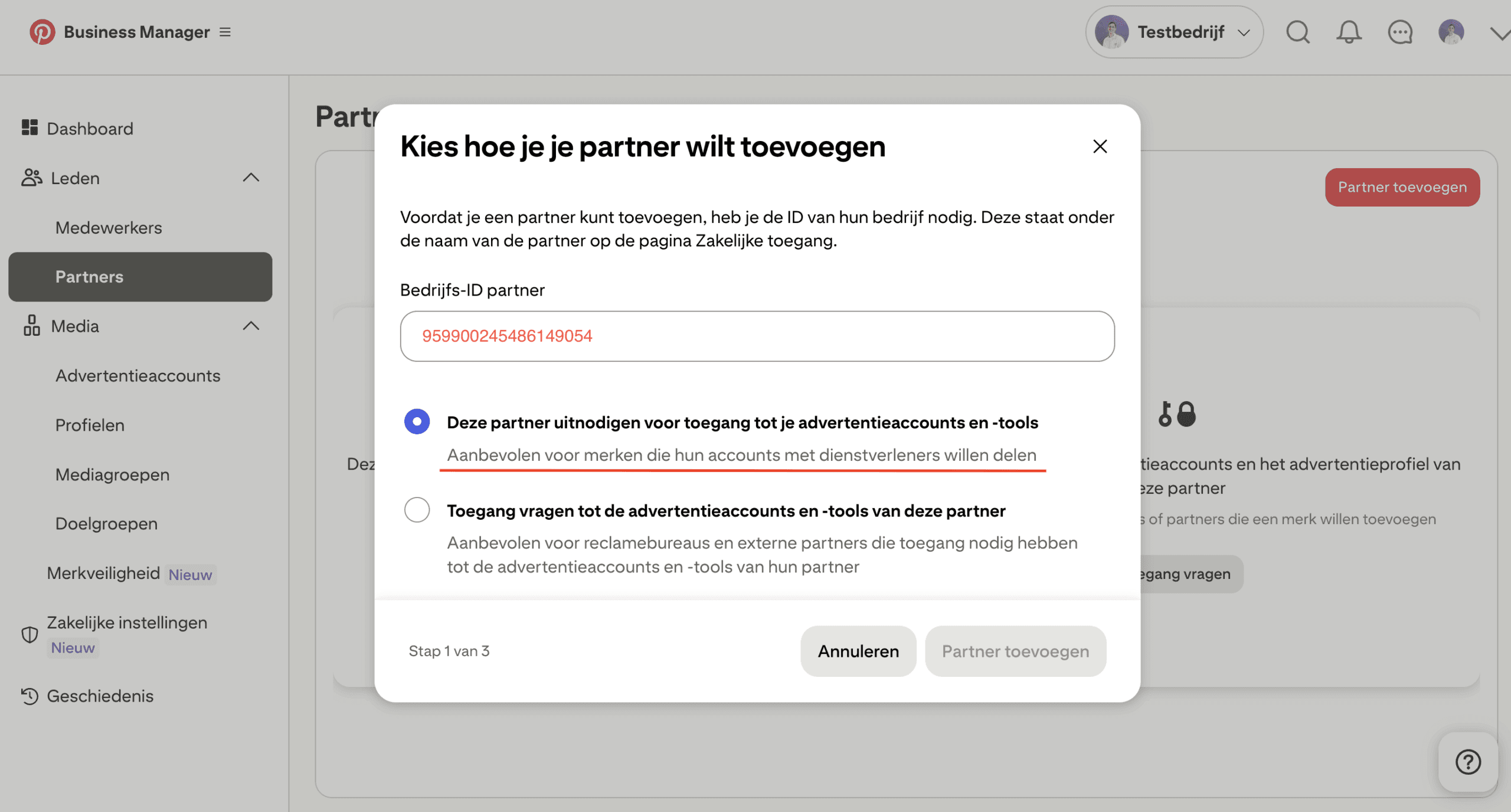
- Stap 4. Klik op de knop Partner toevoegen.
- Stap 5. Er opent een venster. Voer hier ons Partner-ID in: ‘959900245486149054’.
- Stap 6. Kies voor deze partner uitnodigen voor toegang tot je advertentieaccounts en -profiel
Let op: Zorg dat je ons toegang geeft tot zowel het Advertentieaccount als het Profiel. Zo kunnen we advertenties maken én de organische pins koppelen.